

Schnelle Beratung
Holen Sie sich die Ihres Kindes Samsung Mit diesen Top-Einstellungen ist Ihr Smartphone oder Tablet schnell sicher eingerichtet.
Erstellen Sie ein Kinderkonto
Erstellen Sie für Ihr Kind ein separates Konto, um dessen Sicherheit anzupassen, insbesondere auf gemeinsam genutzten Geräten.
Inhalte einschränken
Legen Sie Altersfreigaben für Apps und Spiele im Galaxy Store fest, um Ihr Kind vor unangemessenen Inhalten zu schützen.
Standort verfolgen
Aktivieren Sie die Standortverfolgung für Ihre Familie, damit Sie auch außerhalb des Hauses für Ihre Sicherheit sorgen können.
Videoanleitungen
 Video schließen
So richten Sie die Kindersicherung ein Samsung Smartphones und Tablets
Für die Elternverifizierung mit Galaxy for Families benötigen Sie Zugriff auf das Smartphone oder Tablet Ihres Kindes sowie eine Bankkarte. Die Einstellungen können auf Geräten mit One UI 6.1 und höher vorgenommen werden.
Erstellen Sie ein Kinderkonto auf einem neuen Gerät
Erstellen Sie ein Kinderkonto auf einem neuen Gerät
Schritt 1: – Erstellen Sie ein Google-Konto für Ihr Kind, falls es noch keines hat.
Dieses Konto ist wichtig, um eine Reihe von Google-Diensten und Apps über Google Family Link.
Um zu beginnen, besuchen Sie unsere Schritt-für-Schritt-Anleitung – Google Family Link Kindersicherung.
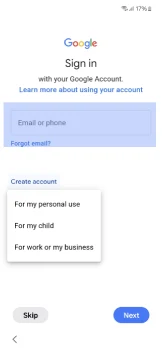
Für neue Geräte:
Schritt 1: – Folgen Sie während der Einrichtung des Geräts den Anweisungen, um die Anfangseinstellungen vorzunehmen.
Schritt 2: – Melden Sie sich an mit dem Google-Konto des Kindes auf ihrem Gerät oder erstellen Sie eines für sie.
Schritt 3: – Folgen Sie den Anweisungen und melden Sie sich an mit dem Google-Konto eines Elternteils oder Erziehungsberechtigten.
Bitte beachten Sie, dass Sie für die Authentifizierung sowohl des Google-Kontos als auch des Samsung Kinderkonto.
Die erforderlichen Kreditkartendaten dienen lediglich zur Bestätigung Ihrer Identität. Dieser Vorgang ermöglicht Ihrem Kind ein sichereres und maßgeschneidertes Erlebnis und ermöglicht Ihnen gleichzeitig die Überwachung seiner digitalen Reise.
Schritt 4: – Folgen Sie den Anweisungen, um die Einrichtung der Kindersicherung abzuschließen
Google Family Link wird automatisch auf dem Gerät der Eltern oder Erziehungsberechtigten installiert.
So richten Sie ein Samsung Kinderkonto auf neuen Geräten
So richten Sie ein Samsung Kinderkonto auf neuen Geräten
So richten Sie ein Samsung Kinderkonto auf neuen Geräten
Durch die Einrichtung dieses Kontos können Sie die Kindersicherungsfunktionen Ihres Kindes an einem Ort verwalten.
Dazu gehören Galaxy for Families-Funktionen speziell für Samsung Geräte (sowie die Google-Kontoeinstellungen Ihres Kindes).
Hier sind die Schritte zum Erstellen eines Samsung Konto auf dem Gerät der Eltern/Erziehungsberechtigten
Schritt 1: – Wenn Sie während der Einrichtung des Geräts des neuen Kindes dazu aufgefordert werden, melden Sie sich mit dessen Daten beim Samsung Kinderkonto.
Schritt 2: - Offenes Einstellungen und tippen Sie dann auf Samsung Account-Namen.
Schritt 3: - Zapfhahn FamilieTippen Sie dann auf Familienmitglied hinzufügenund tippen Sie dann auf Kinderkonto erstellen.
Hinweis: Sie können auch auf „Jemanden einladen“ tippen und dann eine Einladung per E-Mail senden. Samsung Konto-ID oder QR-Code. Weitere Informationen finden Sie im nächsten Abschnitt.
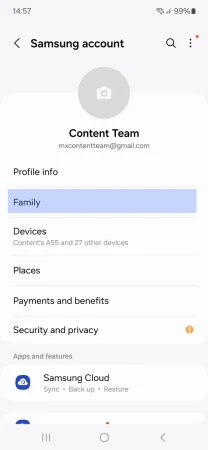
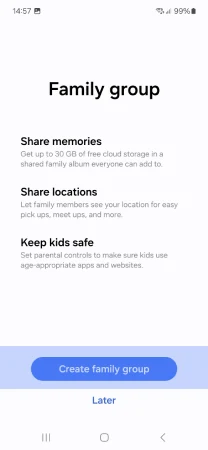
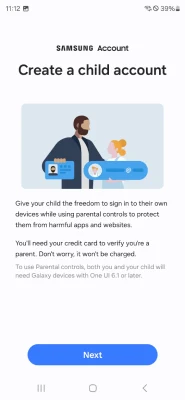
Schritt 4: - Zapfhahn Weiterund überprüfen Sie dann die Offenlegung der Privatsphäre von Kindern gegenüber Eltern. Zapfhahn zustimmen.
Schritt 5: – Stimmen Sie den Optionen auf dem folgenden Bildschirm zu und tippen Sie dann auf zustimmen zu bestätigen.
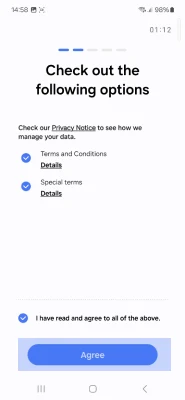
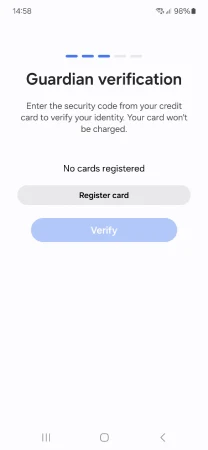
Schritt 6: – Als nächstes müssen Sie Ihre Sicherheitscode der Kreditkarte. Zapfhahn Verify.
Hinweis: Wenn Sie keine Kreditkarte bei Ihrem Samsung Konto, tippen Sie auf Karte registrieren und folgen Sie dann den Anweisungen auf dem Bildschirm.
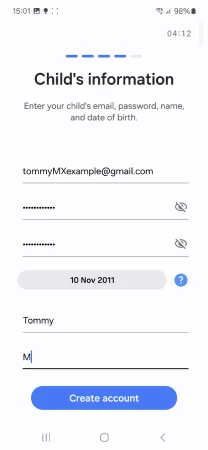
Schritt 7 - Geben Sie die Informationen Ihres Kindes ein und tippen Sie auf Benutzerkonto anlegen.
Schritt 8: – Als Nächstes müssen Sie den Bestätigungscode eingeben, der an die E-Mail-Adresse Ihres Kindes gesendet wurde. Tippen Sie auf „Bestätigen“, um das Konto Ihres Kindes zu erstellen, und tippen Sie dann auf „Weiter“.

Schritt 9: – Lesen Sie die Informationen zu SmartThings Find. Tippen Sie in diesem Beispiel auf Überspringen.
Hinweis: Um bei Bedarf mit der Einrichtung von SmartThings Find fortzufahren, tippen Sie auf „Weiter“.
Von hier aus können Sie das Konto Ihres Kindes auswählen und die Apps verwalten, auf die es Zugriff hat. Sie können beispielsweise auf „Zugriff auf persönliche Daten“ tippen und dann auf den/die Schalter neben den Apps, die Ihr Kind nicht verwenden soll. Wenn Sie fertig sind, tippen Sie auf „Blockieren“.
Ihres Kindes Samsung Konto wird automatisch zu Ihrer Familiengruppe hinzugefügt. Jetzt können sie sich bei ihren eigenen anmelden Samsung Konto auf ihren Geräten.
Bitte beachten Sie, dass das Kind nach der Einrichtung des Kontos eine Benachrichtigung erhält, dass das Telefon von seinem Erziehungsberechtigten beaufsichtigt wird.
So richten Sie ein Samsung Kinderkonto auf vorhandenen Geräten
So richten Sie ein Samsung Kinderkonto auf vorhandenen Geräten
Wenn Sie eine vorhandene verwenden Samsung Wenn Sie ein gebrauchtes Smartphone oder Tablet für Ihr Kind haben, empfehlen wir Ihnen, einen Werksreset durchzuführen.
Erfahren Sie, wie Sie Ihr Samsung Smartphone.
Anschließend können Sie ein neues Samsung Kinderkonto wie in den obigen Schritten beschrieben. Dies sollte auf dem Gerät des Erziehungsberechtigten oder Elternteils erfolgen und nicht auf dem Gerät des Kindes.
Verwalten des Website-Zugriffs auf Samsung Internet-Browser
Verwalten des Website-Zugriffs auf Samsung Internet-Browser
Schritt 1: – Gehen Sie auf Ihrem Gerät zu Galaxy für Familien-Kontound Wählen Sie Ihr Kind aus.
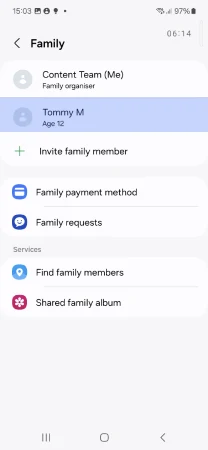
Schritt 2: - Klicke auf Web-Inhalte um die Einstellungen auf ihrem Samsung Internetbrowser.
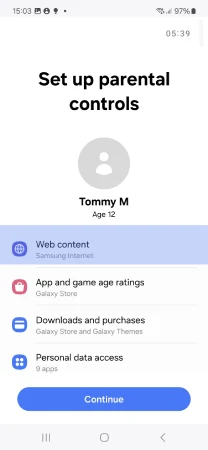
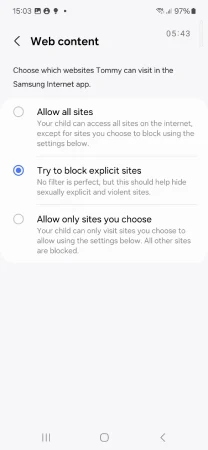
Schritt 3: – Wählen Sie aus den folgenden Optionen, um zu verwalten, worauf sie Zugriff haben:
- Alle Sites zulassen (keine Einschränkungen)
- Nur von Ihnen ausgewählte Sites zulassen (am stärksten eingeschränkt)
- Versuchen Sie, explizite Websites zu blockieren
So überprüfen Sie den Browserverlauf Ihres Kindes
So überprüfen Sie den Browserverlauf Ihres Kindes
Der Browserverlauf Ihres Kindes enthält eine Aufzeichnung der von ihm besuchten Seiten.
Jeder Browser hat seinen eigenen Verlauf. Wenn Ihr Kind also einen anderen Browser herunterlädt als Samsung Internet, das müssen Sie möglicherweise auch überprüfen.
So überprüfen Sie den Browserverlauf auf Samsung Internet:
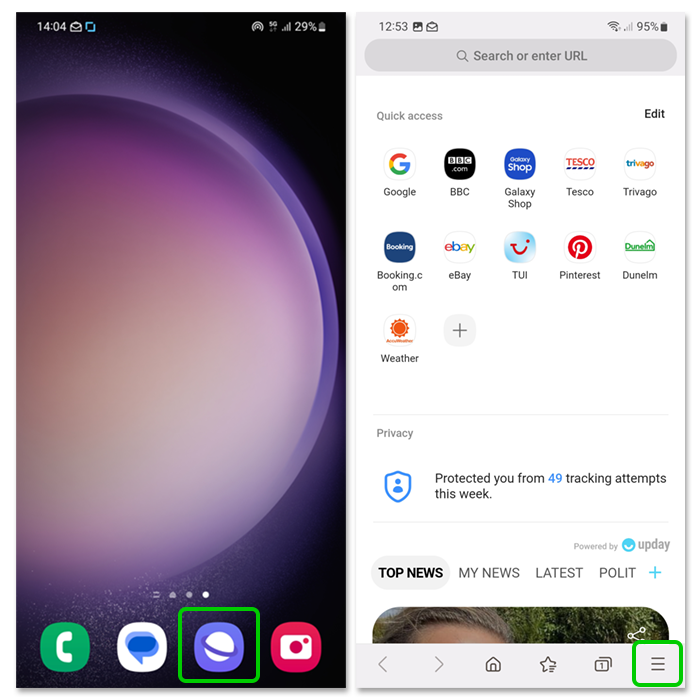
Schritt 1: - Tippen Sie auf die Internet-Symbol Um den Browser zu öffnen, tippen Sie dann auf Menüsymbol vertreten durch 3 Linien unten rechts auf Ihrem Bildschirm.
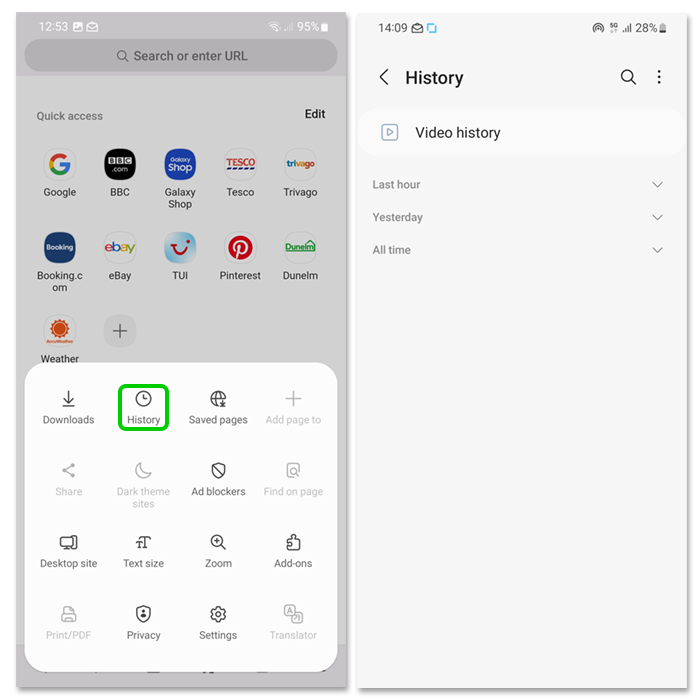
Schritt 2: - Tippen Sie auf die Uhrensymbol mit der Aufschrift „Geschichte“.. Anschließend können Sie deren Videoverlauf und Webverlauf in chronologischer Reihenfolge anzeigen.
Wenn Sie bemerken, dass sie unangemessene Websites besuchen oder unangemessene Inhalte ansehen, ist es wichtig, ruhig und offen mit ihnen darüber zu sprechen.
Hier erhalten Sie Tipps zum Umgang mit unangemessenen Inhalten.
Altersfreigaben für Apps und Spiele verwalten (Galaxy Store)
Altersfreigaben für Apps und Spiele verwalten (Galaxy Store)
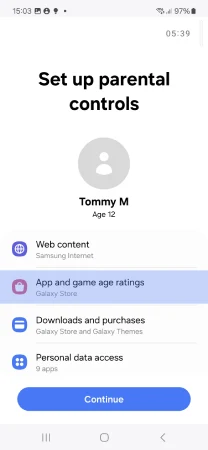
Schritte zum Festlegen von Altersfreigaben für App- und Spiele-Downloads:
So legen Sie Inhaltsbeschränkungen fest:
Schritt 1: - Offenes Galaxy Store-Einstellungen:
Gehe zu Einstellungen > Samsung Konto > Familie > Wählen Sie Ihre Konto des Kindes.
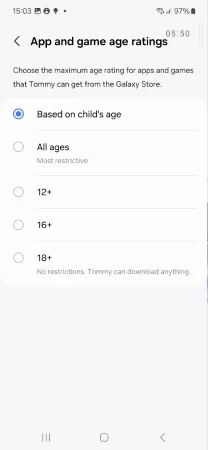
Schritt 2: - Einstellen Maximale Altersfreigabe:
Auswählen Altersfreigabe für Apps und Spiele um die maximale Altersgrenze für Downloads festzulegen.
Wähle aus:
- Alle Altersgruppen (am stärksten eingeschränkt)
- 12
- 16
- 18+ (keine Einschränkungen)
Schritt 3: – Benachrichtigungen zu App-Download-Einschränkungen:
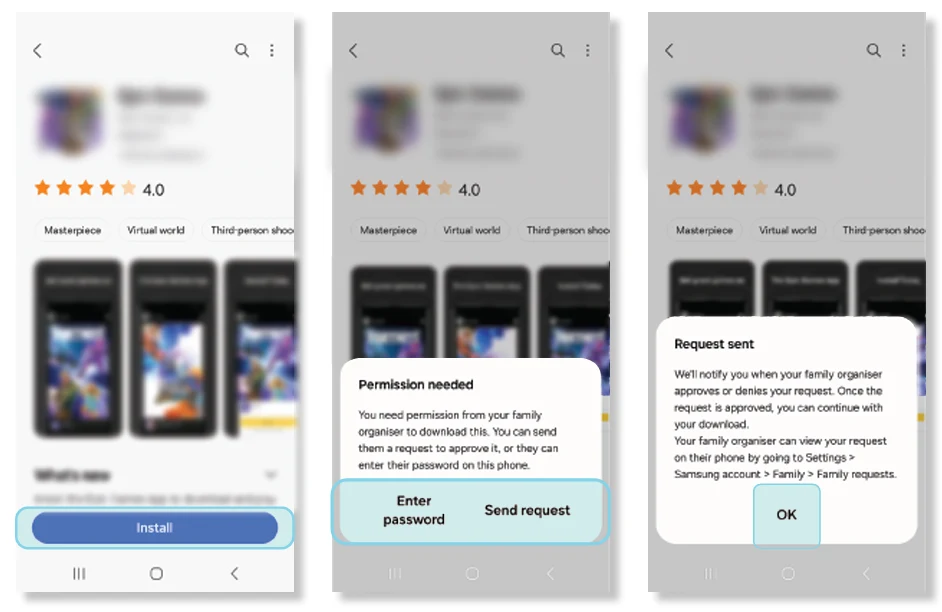
Wenn ein Kind versucht, eine App herunterzuladen, die die Altersbeschränkung überschreitet, erhält es eine Einschränkungsmeldung.
Auch die Eltern erhalten eine Benachrichtigung und können den Download genehmigen oder ablehnen.
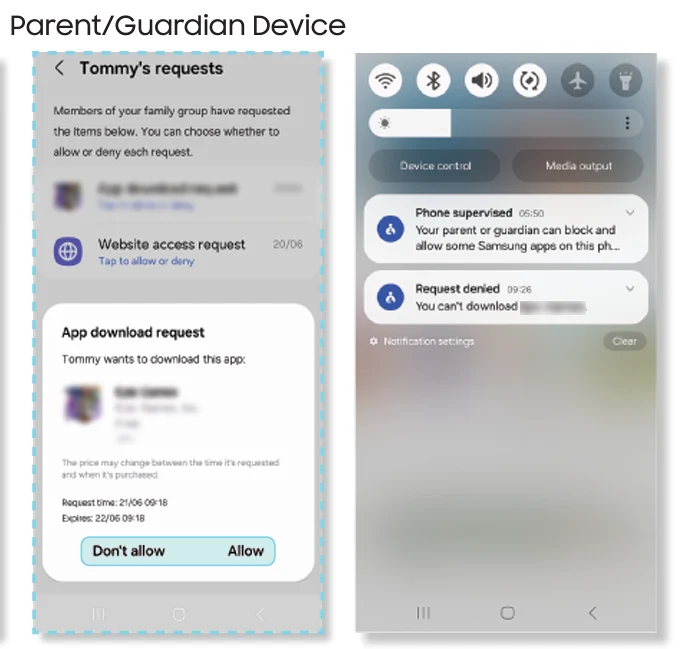
Schritt 4: – Einrichten der Kindersicherung für Social Media- und Gaming-Apps:
Wenn Sie Ihrem Kind erlauben, Social-Media- oder Gaming-Apps herunterzuladen, richten Sie direkt bei jeder App eine Kindersicherung ein.
Lesen Sie die Anleitungen zum Einrichten der Kindersicherung auf Social Media Apps und Gaming-Plattformen.
So legen Sie ein Passwort für den Geheimmodus fest
So legen Sie ein Passwort für den Geheimmodus fest
Der Geheimmodus ist verfügbar mit Samsung Internet auf Samsung Smartphones. Es ermöglicht Benutzern das Surfen, ohne dass die von ihnen besuchten Websites verfolgt werden.
Sie können für den Zugriff auf den Geheimmodus ein Passwort festlegen, damit Ihr Kind nicht darauf zugreifen kann. Dadurch wird sichergestellt, dass sie den regulären Browser verwenden.
So legen Sie ein Passwort für den Geheimmodus fest:
Schritt 1: – Tippen Sie auf Samsung Internet-Symbol Um den Browser zu öffnen, tippen Sie dann auf Registerkarten klicken.
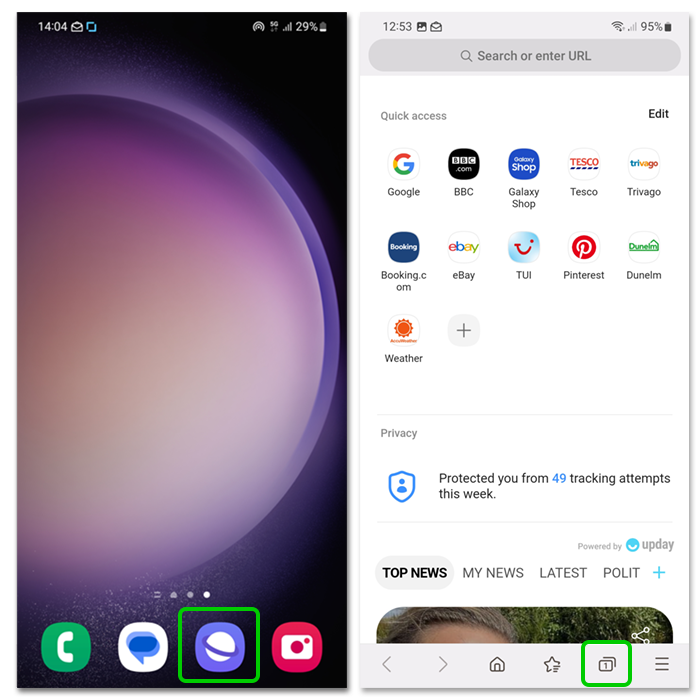
Schritt 2: – Tippen Sie unten auf dem Bildschirm auf Aktivieren Sie den Geheimmodus. Es erscheint ein Bildschirm mit der Aufschrift „Halten Sie Ihr Surfen privat und sicher.“ Neben Geheimmodus sperren, ändere das Umschalten auf Blau und tippen Sie auf Start.

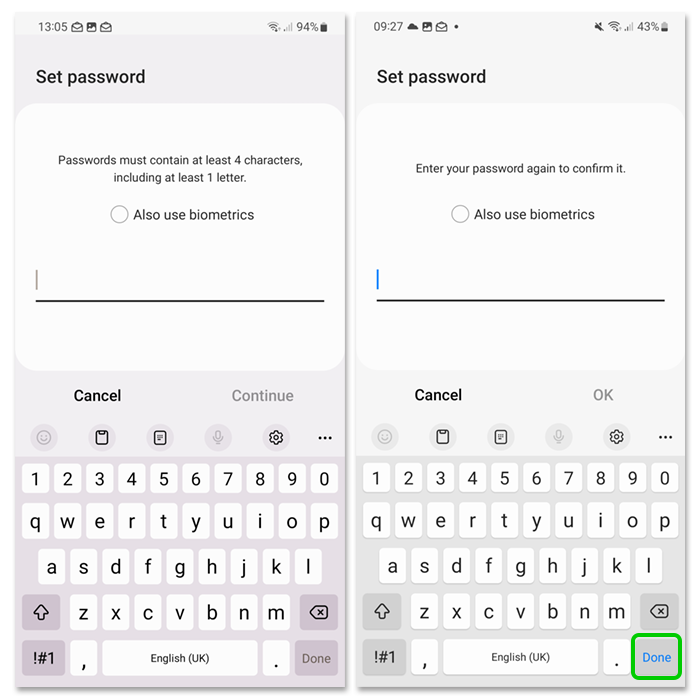
Schritt 3: - Stellen Sie a Passwort. Es muss mindestens 4 Zeichen lang sein, davon mindestens 1 Buchstabe. Enter es, drücken fortsetzen und dann erneut eingeben es.
Sie können auch die Verwendung biometrischer Daten (Fingerabdruck oder Gesicht, je nach Smartphone-Modell) wählen. Dies ist eine sicherere Möglichkeit, Ihr Telefon zu sichern.
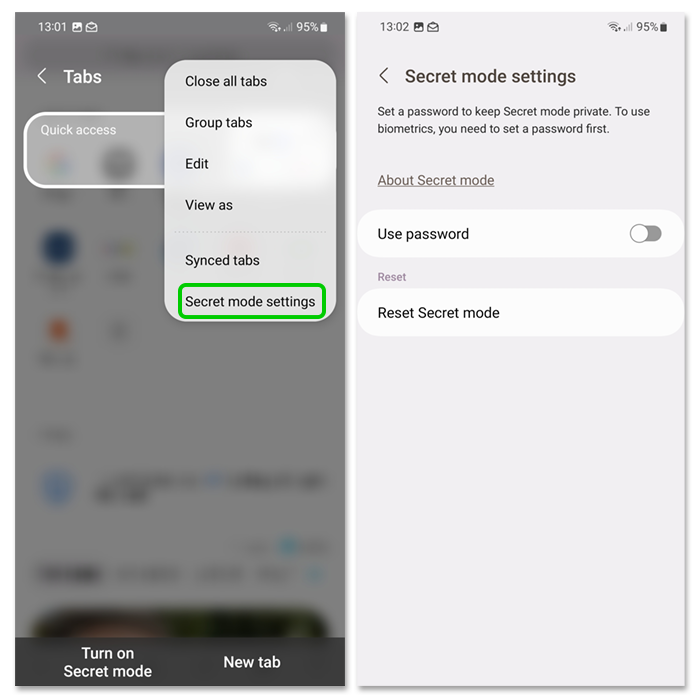
Schritt 4: – Im Geheimmodus können Sie über die Menütaste, die durch dargestellt wird, auf die Einstellung zugreifen 3 Punkte oben rechts auf Ihrem Bildschirm. Hier können Sie den Geheimmodus zurücksetzen, um die Einstellungen wiederherzustellen oder ein neues Passwort zu erstellen.
Beachten Sie, dass der Geheimmodus nicht verfügbar bei Verwendung eines Samsung Kinderkonto.
Wie erstelle ich einen sicheren Ordner?
Wie erstelle ich einen sicheren Ordner?
Mit dem sicheren Ordner können Sie Ihre privaten Dateien, Bilder und Apps in einem separaten, sicheren Ordner speichern. Er ist nur auf Geräten verfügbar, die auf dem Android Betriebssystem Nougat 7.0 und höher.
Sie können einen sicheren Ordner erstellen, den Ihr Kind auf Ihrem Gerät verwenden kann.
So erstellen Sie einen sicheren Ordner:
Schritt 1: – Um einen sicheren Ordner zu erstellen, benötigen Sie oder Ihr Kind zunächst einen Samsung Konto. Benutze die Samsung Smartphones Suchleiste und Suche Sichere Ordner. Tippen Sie auf das Ergebnis.
Sie können hierauf auch über zugreifen Einstellungen > Biometrie und Sicherheit > Sichere Ordner.
Schritt 2: – Einmal in der Sichere Ordner, müssen Sie sich mit Ihrem anmelden Samsung Konto und stimmen Sie den Berechtigungen zu. Dann müssen Sie Wählen Sie eine Möglichkeit aus, darauf zuzugreifen. Sie können zwischen einer PIN, einem Passwort oder einem Muster wählen. Ein Passwort bietet das höchste Maß an Sicherheit.
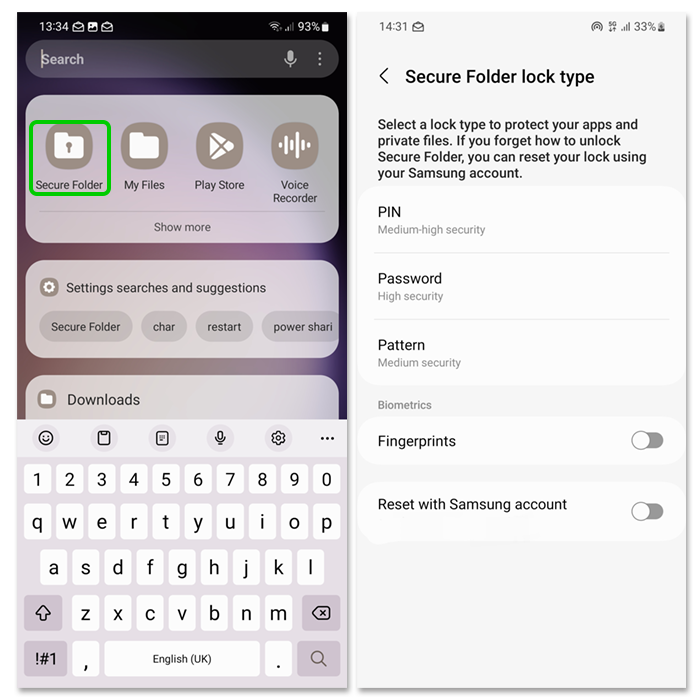
Schritt 3: – Ihr sicherer Ordner wird als Verknüpfung zu Ihrem hinzugefügt Home Screen. Tippen Sie darauf, um den Ordner zu öffnen.

Dateien und Apps zu Ihrem sicheren Ordner hinzufügen
Dateien und Apps zu Ihrem sicheren Ordner hinzufügen
Sobald Sie Ihren sicheren Ordner eingerichtet haben, können Sie Dateien und Apps hinzufügen, um die Sicherheit zu gewährleisten. Diese sind dann nur mit Ihrer PIN, Ihrem Passwort oder Ihrem erstellten Muster zugänglich.
So fügen Sie Dateien zu Ihrem sicheren Ordner hinzu:
Schritt 1: - Öffne Ihren sicheren Ordner und tippen Sie auf 3 Punkte in der rechten Ecke des Ordners.
Schritt 2: - Zapfhahn Hinzufügen von Dateien. Wählen Sie dann die Dateityp Sie hinzufügen möchten. Sie können mehrere Dateien gleichzeitig zum Hinzufügen auswählen. Entscheiden Bewegung sie ganz bzw Kopieren ihnen. Wenn Sie sie kopieren, bleiben die Dateien weiterhin außerhalb des Ordners vorhanden.
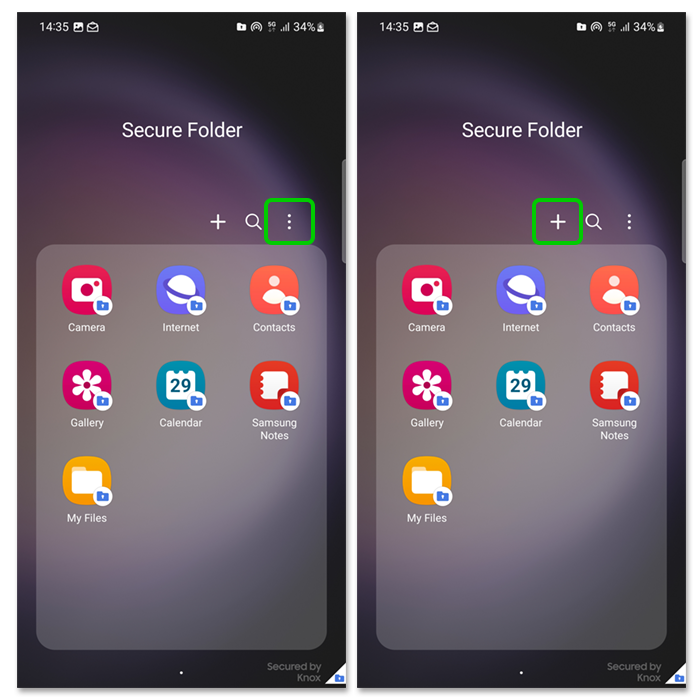
Schritt 3: – Sie können dann auf diese Dateien zugreifen, indem Sie Ihre öffnen Sichere Ordner und klopfen Galerie (für Bilder) oder My Files (für andere Dateien).
So fügen Sie Dateien zu Ihrem sicheren Ordner hinzu:
Schritt 1: - Öffne Ihren sicheren Ordner und tippen Sie auf Pluszeichen (+) oben im Ordner.
Schritt 2: - Wählen Sie die Apps aus Sie hinzufügen möchten, und tippen Sie darauf Speichern.
Sie können auch neue Apps von der Samsung Galaxy Store oder Google Play Hier speichern. Diese werden direkt zu Ihrem sicheren Ordner hinzugefügt.
So verwalten Sie Kaufbeschränkungen im Galaxy Store für Kinder
So verwalten Sie Kaufbeschränkungen im Galaxy Store für Kinder
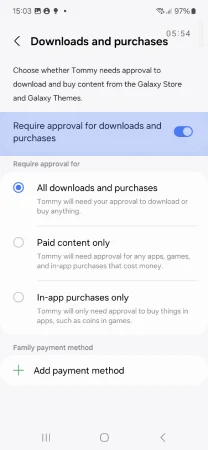
Sie haben die Möglichkeit zu entscheiden, ob Ihr Kind zum Herunterladen und Kaufen von Inhalten im Galaxy Store eine Berechtigung benötigt.
Kaufbeschränkungen festlegen
Schritt 1: - Gehen Sie zu Ihrem Galaxy-Familieneinstellung.
Schritt 2: – Tippen oder klicken Sie auf Ihre Profil des Kindes.
Schritt 3: - Wählen Downloads und Käufe.
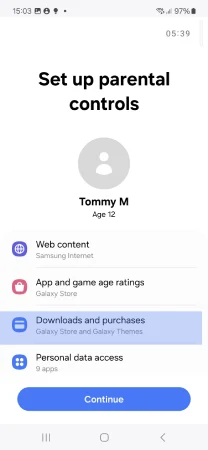
Schritt 4 - Umschalten 'Genehmigung für Downloads und Käufe erforderlich‘.
Schieben Sie den Kippschalter nach rechts, sodass er blau wird. Dies bedeutet, dass jetzt Einschränkungen aktiv sind. Dadurch wird sichergestellt, dass Ihre Zustimmung erforderlich ist, bevor ein Download oder Kauf abgeschlossen wird.

Wählen Sie die Einschränkungsstufel
Je nachdem, was Ihren Anforderungen am besten entspricht, können Sie eine der folgenden Optionen auswählen:
- Alle Downloads und Käufe: Für alle Downloads (kostenlos oder kostenpflichtig) und alle Käufe ist eine Genehmigung erforderlich (höchstes Schutzniveau).
- Nur kostenpflichtige Inhalte: Ermöglicht das Herunterladen kostenloser Apps ohne Genehmigung. Für kostenpflichtige Inhalte ist jedoch Ihre Erlaubnis erforderlich.
- Nur In-App-Käufe: Ermöglicht das Herunterladen aller Apps, erfordert jedoch für In-App-Käufe eine Genehmigung.
Bestätigen und Speichern
Nachdem Sie die entsprechende Einschränkungsstufe ausgewählt haben, verlassen Sie das Einstellungsmenü. Die Einschränkungen sind nun aktiv.
So richten Sie die Standortfreigabe ein auf Samsung Für Kinder finden
So richten Sie die Standortfreigabe ein auf Samsung Für Kinder finden
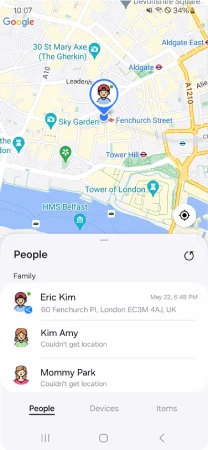
Samsung Mit Find können Sie den Standort Ihres Kindes mit bis zu fünf Familienmitgliedern teilen. Gehen Sie folgendermaßen vor, um die Standortfreigabe zu aktivieren und zu verwalten:
Schritt 1: - Gehe zu Galaxy Family-Einstellungen und tippen Sie auf 'Familienmitglieder finden'.
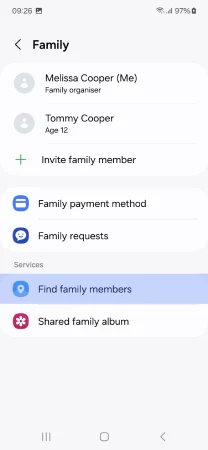
Schritt 2: – Öffnen Sie die Samsung App finden durch das Galaxy für Familien-Menü auf dem Gerät Ihres Kindes. Auf Geräten, die nach dem Galaxy S24 erschienen sind, ist diese App vorinstalliert.
Wenn die App nicht installiert ist, können Sie sie aus dem Galaxy Store herunterladen.
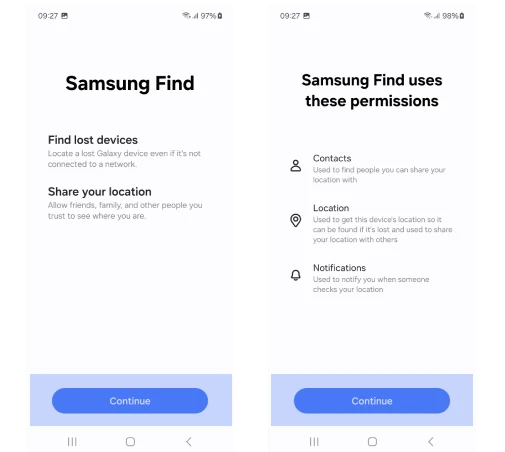
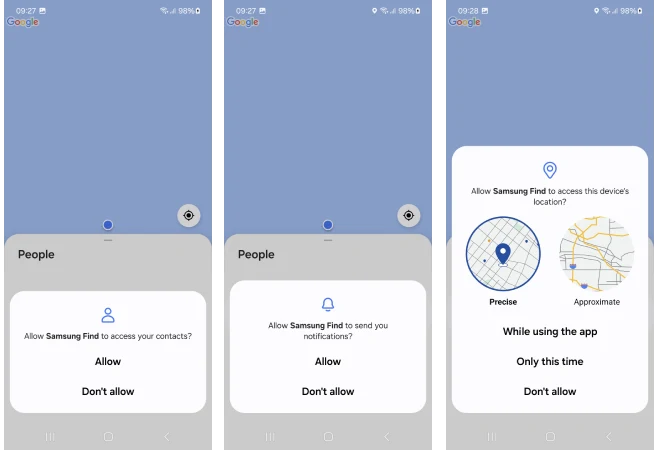
Schritte 3 - Aktivieren Sie die Standortfreigabe - erlauben Samsung Suchen Sie nach dem Gerätestandort, den Kontakten oder den Benachrichtigungen Ihres Kindes, indem Sie auf „Erlauben' und Auswahl der 'Während der Nutzung der App'-Option auf dem folgenden Bildschirm.
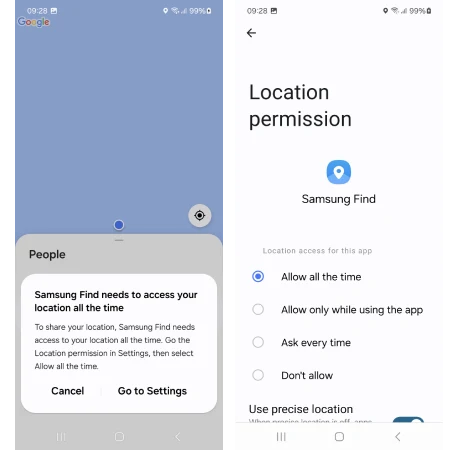
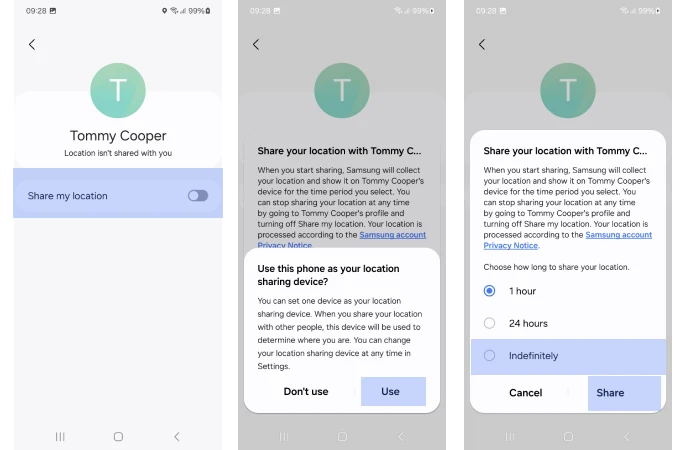
Schritt 4: - Teilen Sie den Standort der Eltern mit Ihrem Kind – Sie können Ihren Standort auch mit Ihrem Kind teilen, indem Sie die Option „Teile meinen Standort' und wählen Sie die verfügbaren Optionen aus.
Umgang mit Benachrichtigungen: Wenn eine Samsung Findet Benutzer (Benutzer A) einen Standort mit jemandem, der die App noch nicht hat (Benutzer B), erhält Benutzer B eine Benachrichtigung über die Gruppenfreigabe-App. Diese Benachrichtigung informiert ihn darüber, dass Benutzer A die Freigabe eines Standorts anfordert.
Überwachung und Aktualisierung: Sie können die Einstellungen für die Standortfreigabe jederzeit verwalten und aktualisieren, indem Sie zum Samsung App finden.
Was ist Find My Mobile?
Was ist Find My Mobile?
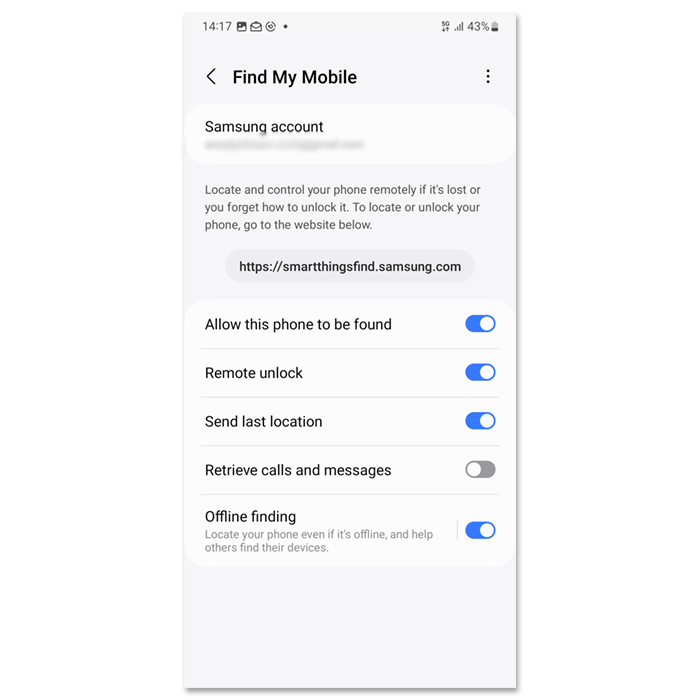
Finde mein Handy ist eine Funktion, die Ihnen hilft, ein verlorenes Samsung Galaxy-Gerät. Außerdem können Sie das Gerät sperren oder entsperren oder die Gerätedaten vollständig löschen, einschließlich Samsung Zahlungsinformationen bezahlen.
So richten Sie Find My Mobile ein:
Schritt 1: - Offenes Einstellungen > Tippen Sie auf Ihr Samsung Konto oben im Menü.
Schritte 2 - Klopfen Finde mein Handy und umschalten on (zu blau) die Optionen, die Sie aktivieren möchten. Sie beinhalten:
- Erlaube, dass dieses Telefon gefunden wird
- Fernentriegelung
- Senden Sie den letzten Ort
- Offline-Suche
Wenn dieses Gerät verloren geht, können Sie aus der Ferne auf diese Optionen zugreifen. Erfahren Sie mehr mit Samsung UK.
So richten Sie die Freigabe von Familienalben über Linked ein Samsung Trading Konten
So richten Sie die Freigabe von Familienalben über Linked ein Samsung Trading Konten
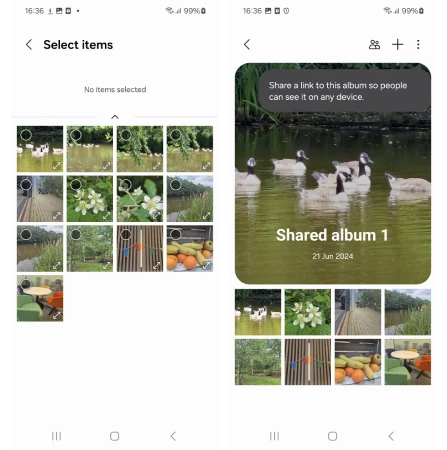
Samsung bietet eine bequeme Möglichkeit, Familienfotos zu teilen und zu verwalten, indem Sie ein gemeinsames Album über verknüpfte Samsung Konten. Befolgen Sie diese Schritte, um ein freigegebenes Familienalbum zu erstellen und zu verwalten:
Schritt 1: - Öffnen Sie den Microsoft Store auf Ihrem Windows-PC Samsung Galerie App: Öffnen Sie auf dem Gerät Ihres Kindes die Galerie App , um auf Fotos und Alben zuzugreifen. Wählen Sie dann Gemeinsames Familienalbum > Los geht´s.

Schritt 2: - Familienfreigabe einrichten: Befolgen Sie die Anweisungen, um ein freigegebenes Album zu erstellen.
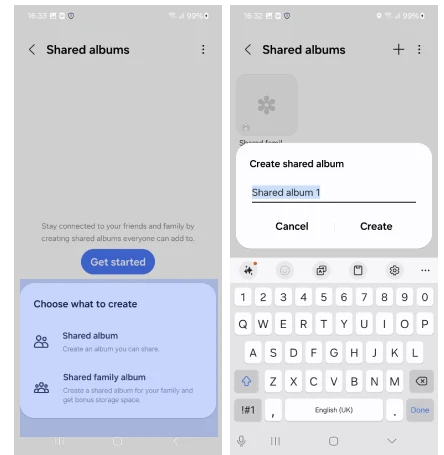
Schritt 3 – Link Samsung Trading Konten: Folgen Sie den Anweisungen zum Verknüpfen der Samsung Konten der Familienmitglieder, die Sie in das freigegebene Album aufnehmen möchten. Dadurch können Sie Zugriff auf das freigegebene Album gewähren.
Berechtigungen für Familienmitglieder auswählen: Sobald die Konten verknüpft sind, wählen Sie aus, welche Familienmitglieder das freigegebene Album anzeigen, bearbeiten und dazu beitragen können. Sie können die Berechtigungen für jedes Familienmitglied basierend auf seiner Rolle im Album (Betrachter, Mitwirkende oder Bearbeiter) verwalten.
Teilen Sie das Album: Nach der Einrichtung erhalten Familienmitglieder eine Benachrichtigung, dass sie zum freigegebenen Album hinzugefügt wurden. Sie können jetzt Fotos anzeigen, bearbeiten oder hinzufügen, je nach den von Ihnen erteilten Berechtigungen.
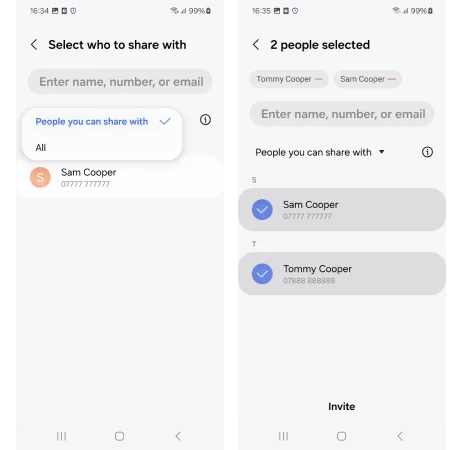
Schritt 4 – Verwalten und Aktualisieren des Albums
Sie können das freigegebene Album jederzeit verwalten, indem Sie über die Einstellungen in der Galerie-App neue Mitglieder hinzufügen, Berechtigungen anpassen oder den Zugriff entfernen.
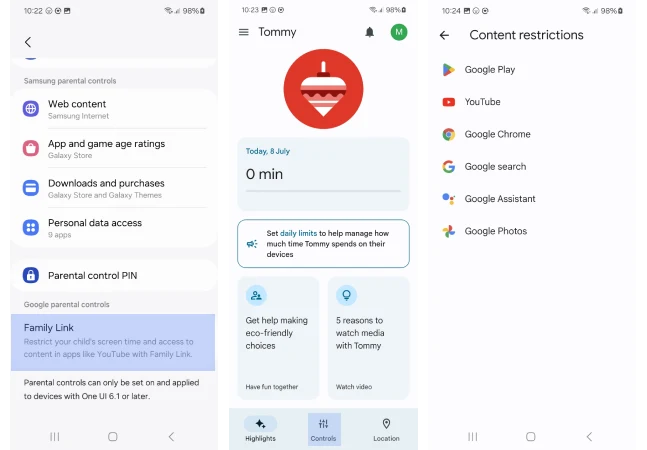
Die Verwendung von Google Family link
Die Verwendung von Google Family link
Um Google Apps und Dienste zu verwalten, können Sie Google-Kindersicherungen implementieren mit Google Family Link.
Lassen Sie sich beraten, wie Sie diese nutzen können werden auf dieser Seite erläutert.
So richten Sie die Kindersicherung ein Samsung Smartphones und Tablets
- Erstellen Sie ein Kinderkonto auf einem neuen Gerät
- So richten Sie ein Samsung Kinderkonto auf neuen Geräten
- So richten Sie ein Samsung Kinderkonto auf vorhandenen Geräten
- Verwalten des Website-Zugriffs auf Samsung Internet-Browser
- So überprüfen Sie den Browserverlauf Ihres Kindes
- Altersfreigaben für Apps und Spiele verwalten (Galaxy Store)
- So legen Sie ein Passwort für den Geheimmodus fest
- Wie erstelle ich einen sicheren Ordner?
- Dateien und Apps zu Ihrem sicheren Ordner hinzufügen
- So verwalten Sie Kaufbeschränkungen im Galaxy Store für Kinder
- So richten Sie die Standortfreigabe ein auf Samsung Für Kinder finden
- Was ist Find My Mobile?
- So richten Sie die Freigabe von Familienalben über Linked ein Samsung Trading Konten
- Die Verwendung von Google Family link
- Weitere Ressourcen

Weitere Anleitungen anzeigen
Entdecken Sie weitere Kindersicherungen zur Verwaltung der Geräte, Apps und Plattformen Ihrer Kinder für ein sichereres Online-Erlebnis.