

Consiglio rapido
Prendi quello di tuo figlio Samsung Imposta rapidamente la sicurezza del tuo smartphone o tablet con queste impostazioni principali.
Crea un account per bambini
Crea un account separato per tuo figlio, in modo da poter personalizzare la sua sicurezza, soprattutto sui dispositivi condivisi.
Limita il contenuto
Imposta classificazioni in base all'età per app e giochi nel Galaxy Store per proteggere i tuoi figli da contenuti inappropriati.
Traccia la posizione
Attiva il rilevamento della posizione per la tua famiglia, così potrai garantire la sicurezza anche fuori casa.
Guida video
 Chiudi video
Come impostare il controllo parentale su Samsung smartphone e tablet
Per la verifica genitoriale con Galaxy for Families, avrai bisogno di accedere allo smartphone o al tablet di tuo figlio e di una carta di credito. Puoi impostare i controlli sui dispositivi con OneUI 6.1 e versioni successive.
Crea un account bambino su un nuovo dispositivo
Crea un account bambino su un nuovo dispositivo
Fase 1 – Crea un account Google per tuo figlio se non ne ha uno.
Questo account è essenziale per gestire una serie di servizi e app Google tramite Google Family Link.
Per iniziare, visita la nostra guida passo passo: Google Family Link controllo dei genitori.
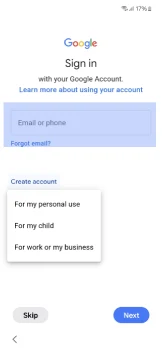
Per i nuovi dispositivi:
Fase 1 – Durante la configurazione del dispositivo, seguire le istruzioni per configurare le impostazioni iniziali.
Fase 2 – Accedi con il account Google del bambino sul loro dispositivo o crearne uno per loro.
Fase 3 – Segui le istruzioni e accedi con Account Google del genitore o del tutore.
Tieni presente che avrai bisogno del tuo account per autenticare sia l'account Google che quello Samsung conto bambino.
I dati richiesti della carta di credito servono solo a verificare che sia tu. Questo processo consente un'esperienza più sicura e personalizzata per tuo figlio, consentendoti al contempo di supervisionare il suo percorso digitale.
Fase 4 – Segui le istruzioni per completare la configurazione del controllo genitori
Google Family Link verrà installato automaticamente sul dispositivo del genitore o del tutore.
Come impostare un file Samsung account bambino su nuovi dispositivi
Come impostare un file Samsung account bambino su nuovi dispositivi
Come impostare un file Samsung account bambino su nuovi dispositivi
Impostando questo account potrai gestire le funzionalità di controllo parentale di tuo figlio in un unico posto.
Ciò include le funzionalità specifiche di Galaxy for Families Samsung dispositivi (nonché le impostazioni dell'account Google di tuo figlio).
Ecco i passaggi per creare un Samsung account sul dispositivo del genitore/tutore
Fase 1 – Quando richiesto durante la configurazione del dispositivo del nuovo bambino, utilizzare i suoi dati per accedere a Samsung Conto bambino.
Fase 2 - Aperto Impostazioni profilo, quindi tocca il tuo Samsung Nome account.
Fase 3 - Toccare Famiglia, quindi tocca Aggiungi un membro della famiglia, quindi toccare Crea un account bambino.
Note:: Puoi anche toccare Invita qualcuno e quindi inviare un invito via e-mail, Samsung ID account o codice QR. Per maggiori dettagli, consultare la sezione successiva.
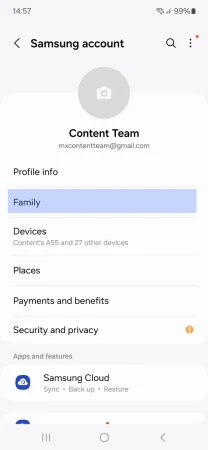
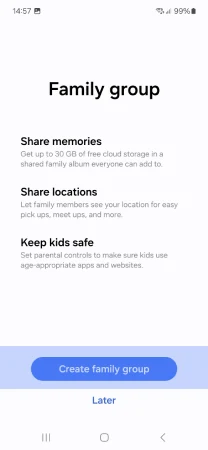
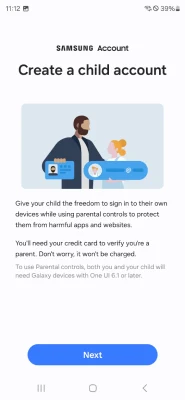
Fase 4 - Toccare Avanti, e poi rivedere il Informativa sulla privacy dei minori ai genitori. Rubinetto Concordare.
Fase 5 – Accetta le opzioni nella schermata seguente, quindi tocca Concordare per confermare.
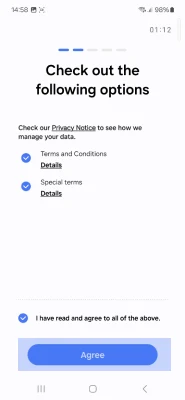
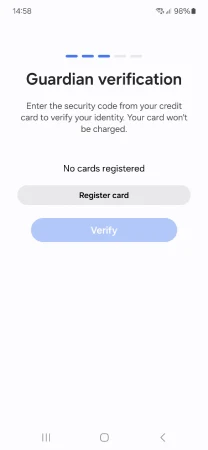
Fase 6 – Successivamente, dovrai inserire il tuo codice di sicurezza della carta di credito. Rubinetto Verifica.
Note:: Se non hai registrato una carta di credito sul tuo Samsung account, tocca Registra carta, quindi segui le istruzioni visualizzate sullo schermo.
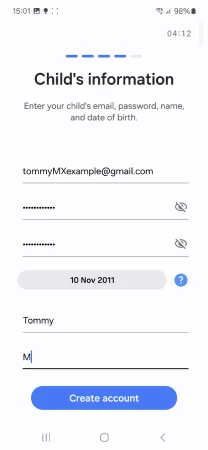
Passo 7 - Inserisci le informazioni del tuo bambino e tocca Crea un account.
Fase 8 – Successivamente, devi inserire il codice di verifica inviato all'indirizzo email del tuo bambino. Tocca Verifica per creare l'account del tuo bambino, quindi tocca Avanti.

Fase 9 – Rivedi le informazioni su SmartThings Find. Per questo esempio, tocca Salta.
Note:: Per continuare a configurare SmartThings Find, se lo desideri, tocca Avanti.
Da qui, potrai selezionare l'account di tuo figlio e gestire le app a cui ha accesso. Ad esempio, puoi toccare accesso ai dati personali, quindi toccare l'interruttore/gli interruttori accanto alle app che non vuoi che utilizzi. Quando hai finito, tocca Blocca.
Di tuo figlio Samsung l'account verrà aggiunto automaticamente al tuo gruppo famiglia. Ora possono accedere al proprio Samsung account sui propri dispositivi.
Si prega di notare che una volta configurato l'account, il bambino riceverà una notifica che lo informerà che il telefono è supervisionato dal suo tutore.
Come impostare un file Samsung account bambino su dispositivi esistenti
Come impostare un file Samsung account bambino su dispositivi esistenti
Se stai usando un esistente Samsung smartphone o tablet per tuo figlio (usato), ti consigliamo di effettuare un ripristino delle impostazioni di fabbrica.
Scopri come reimpostare il tuo Samsung smartphone.
Dopodiché puoi crearne uno nuovo Samsung Account bambino come mostrato nei passaggi precedenti. Questa operazione deve essere eseguita sul dispositivo del tutore o del genitore e non sul dispositivo del bambino.
Gestione dell'accesso al sito Web su Samsung Browser Internet
Gestione dell'accesso al sito Web su Samsung Browser Internet
Fase 1 – Sul tuo dispositivo vai su Account Galaxy per famigliee seleziona il tuo bambino.
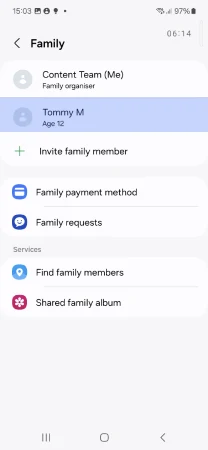
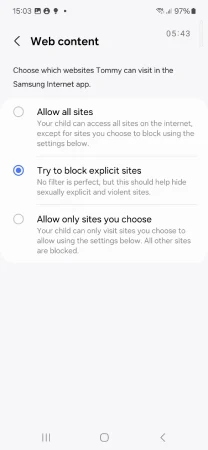
Fase 2 - Clicca su Contenuto Web per gestire le impostazioni sul loro Samsung Browser Internet.
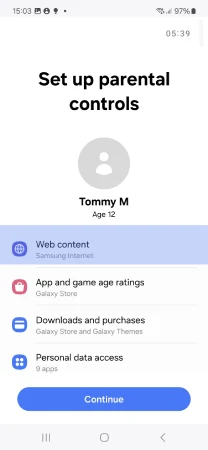
Fase 3 – Scegli tra le seguenti opzioni per gestire a cosa hanno accesso:
- Consenti tutti i siti (nessuna restrizione)
- Consenti solo i siti che scegli (i più limitati)
- Prova a bloccare i siti espliciti
Come controllare la cronologia del browser di tuo figlio
Come controllare la cronologia del browser di tuo figlio
La cronologia del browser di tuo figlio include un record delle pagine visitate.
Ogni browser ha la sua cronologia, quindi se tuo figlio scarica un browser diverso da Samsung Internet, forse dovresti controllare anche quello.
Per controllare la cronologia del browser su Samsung Internet:
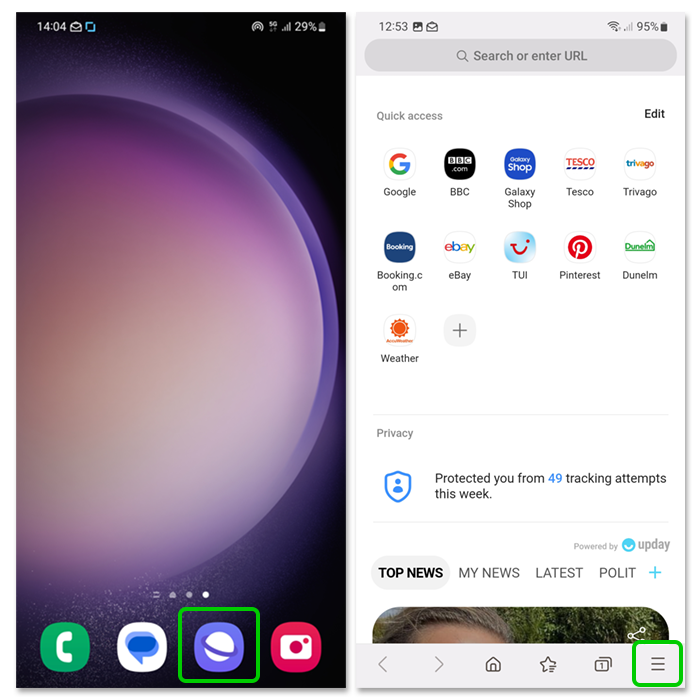
Fase 1 - Clicca il Icona di Internet per aprire il browser, quindi toccare Icona del menu rappresentato da linee 3 in basso a destra dello schermo.
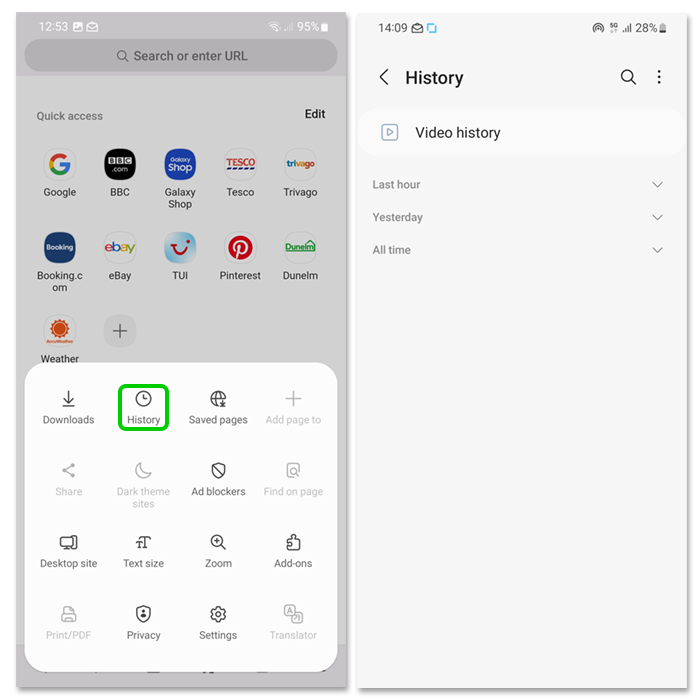
Fase 2 - Clicca il icona dell'orologio che dice Storia. Potrai quindi visualizzare la cronologia video e la cronologia web in ordine cronologico.
Se noti che visitano siti inappropriati o guardano contenuti inappropriati, è importante parlarne con loro in modo calmo e aperto.
Ottieni consigli su come affrontare i contenuti inappropriati qui.
Gestisci le classificazioni per età di app e giochi (Galaxy Store)
Gestisci le classificazioni per età di app e giochi (Galaxy Store)
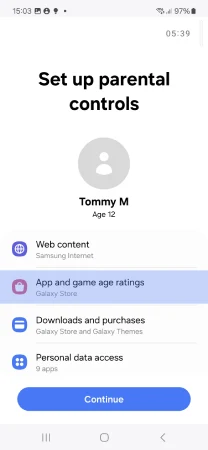
Passaggi per impostare le classificazioni in base all'età per i download di app e giochi:
Per impostare le restrizioni sui contenuti:
Fase 1 - Aperto Impostazioni del Galaxy Store:
Vai su Impostazioni profilo > Samsung account > Famiglia > Seleziona il tuo conto del bambino.
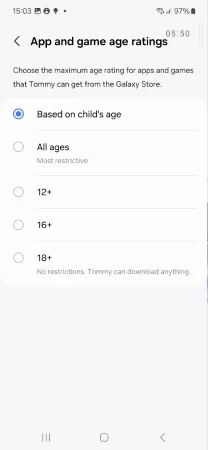
Fase 2 - Impostato Età massima consentita:
Seleziona Classificazione in base all'età di app e giochi per impostare il limite massimo di età per i download.
Scegli da:
- Tutte le età (la maggior parte con restrizioni)
- 12+
- 16+
- 18+ (nessuna restrizione)
Fase 3 – Notifiche di restrizione del download dell'app:
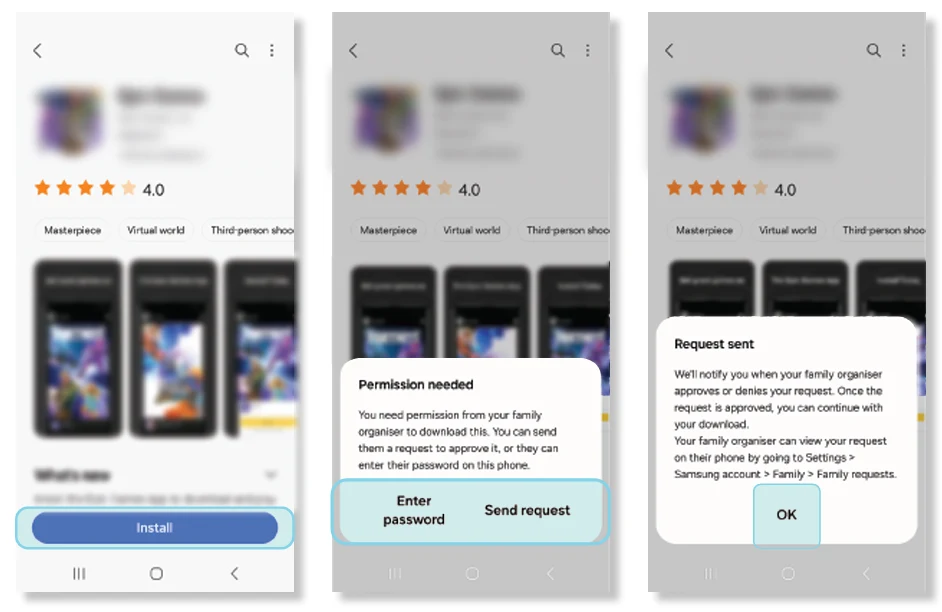
Quando un bambino tenta di scaricare un'app che supera il limite di età, riceverà un messaggio di restrizione.
Anche i genitori riceveranno una notifica per approvare o rifiutare il download.
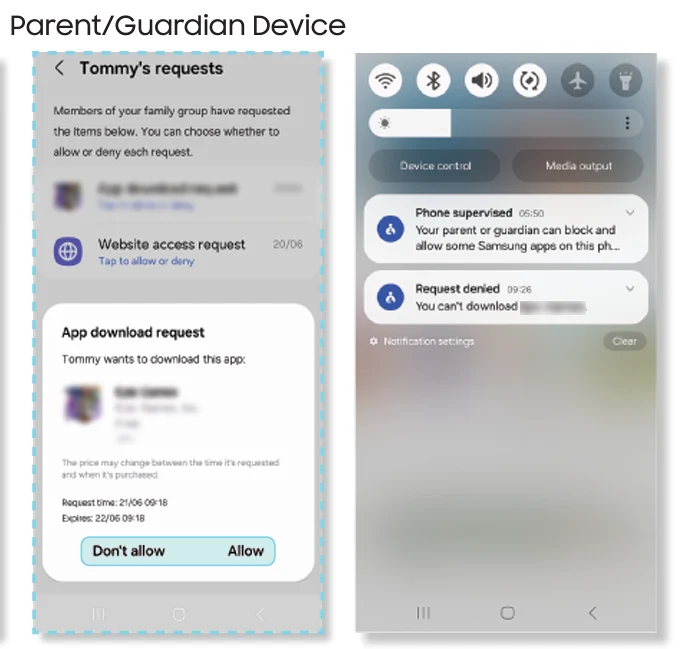
Fase 4 – Impostazione del controllo parentale su app di social media e giochi:
Se consenti a tuo figlio di scaricare app di social media o di gioco, imposta il controllo parentale direttamente su ciascuna app.
Consulta le guide pratiche per impostare il controllo parentale su App per social media e Piattaforme di gioco.
Come impostare una password per la modalità segreta
Come impostare una password per la modalità segreta
La modalità segreta è disponibile con Samsung Internet acceso Samsung smartphone. Permette agli utenti di navigare senza tracciare i siti che visitano.
Puoi impostare una password per accedere alla modalità segreta in modo che tuo figlio non possa accedervi. Ciò garantirà che utilizzino il browser normale.
Per impostare una password per la modalità segreta:
Fase 1 – Tocca il Samsung Icona di Internet per aprire il browser, quindi toccare il schede icona.
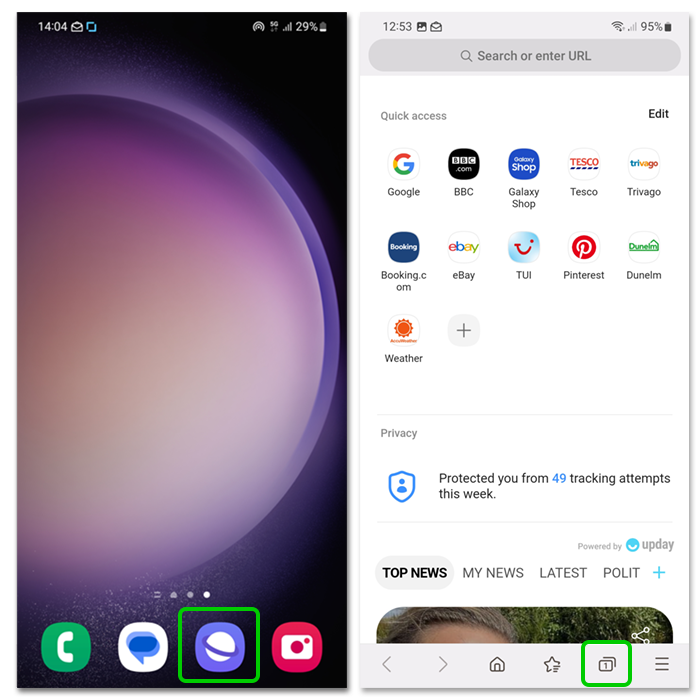
Fase 2 – Nella parte inferiore dello schermo, toccare Attiva la modalità segreta. Apparirà una schermata che dice "Mantieni la tua navigazione privata e sicura". Accanto a Blocca la modalità segreta, cambiare il ginocchiera al blu e toccare Inizio.

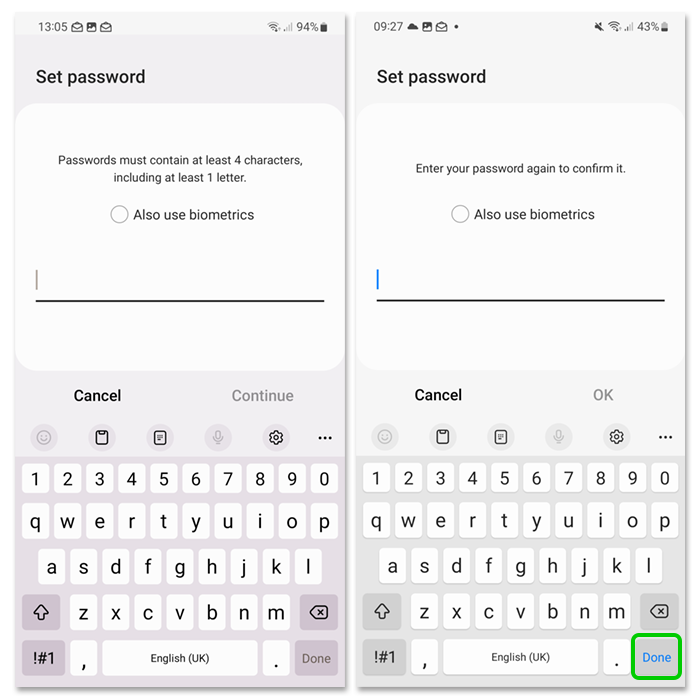
Fase 3 – Impostare un password. Deve contenere almeno 4 caratteri, inclusa almeno 1 lettera. entra esso, premi continua e poi rientrare esso.
Puoi anche scegliere di utilizzare la biometria (impronta digitale o volto, a seconda del modello di smartphone). Questo è un modo più sicuro per proteggere il tuo telefono.
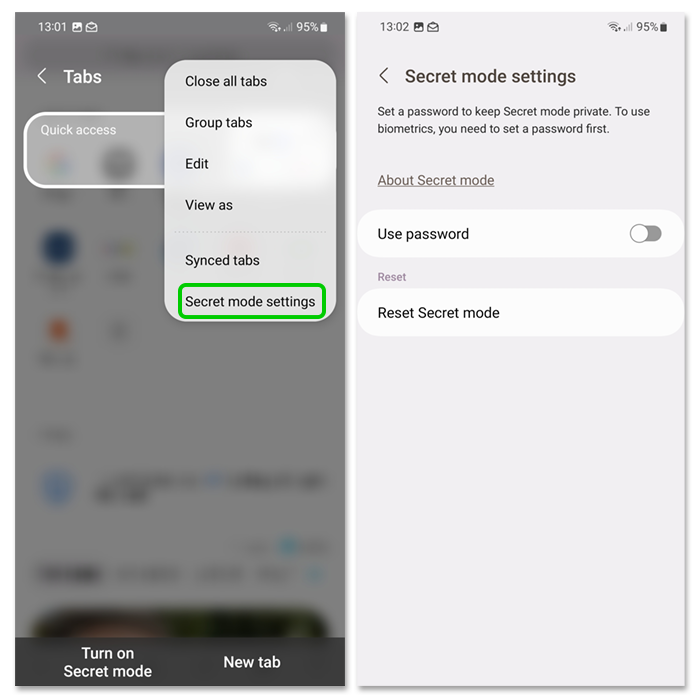
Fase 4 – In modalità segreta, è possibile accedere alle impostazioni tramite il pulsante Menu rappresentato da Punti 3 in alto a destra sullo schermo. Qui puoi ripristinare la modalità segreta per ripristinare le impostazioni o creare una nuova password.
Nota che la modalità segreta non è disponibile durante l'utilizzo di un Samsung Conto bambino.
Come posso creare una cartella protetta?
Come posso creare una cartella protetta?
La Cartella Protetta ti consente di conservare i tuoi file privati, le tue immagini e le tue app in una cartella protetta separata. È disponibile solo sui dispositivi che utilizzano Android Sistema operativo Nougat 7.0 e versioni successive.
Puoi creare una cartella protetta che tuo figlio potrà utilizzare sul tuo dispositivo.
Per creare una cartella protetta:
Fase 1 – Per creare una cartella protetta, tu o tuo figlio avete prima bisogno di a Samsung account. Usa il Samsung smartphone Barra di ricerca e di ricerca Cartella protetta. Tocca il risultato.
Puoi anche accedervi tramite Impostazioni profilo > Biometria e sicurezza > Cartella protetta.
Fase 2 – Una volta nel Cartella protetta, dovrai accedere con il tuo Samsung account e accettare le autorizzazioni. Allora devi seleziona un modo per accedervi. Puoi scegliere tra PIN, password o sequenza. Una password offre il massimo livello di sicurezza.
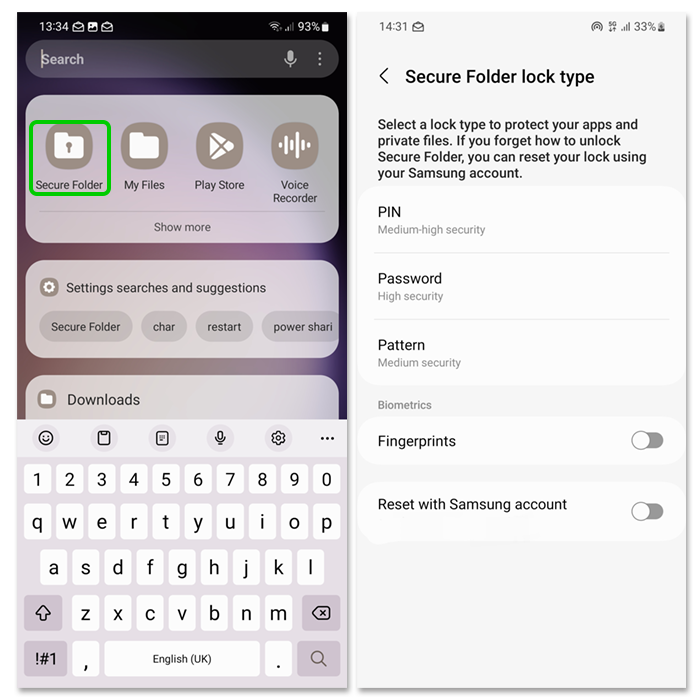
Fase 3 – La tua cartella protetta verrà aggiunta come collegamento al tuo schermata iniziale. Toccalo per aprire la cartella.

Aggiunta di file e app alla cartella protetta
Aggiunta di file e app alla cartella protetta
Dopo aver configurato la cartella protetta, puoi aggiungere file e app da tenere al sicuro. Questi saranno quindi accessibili solo con il PIN, la password o la sequenza che hai creato.
Per aggiungere file alla cartella protetta:
Fase 1 - Apri la tua cartella protetta e tocca Punti 3 nell'angolo destro della cartella.
Fase 2 - Toccare Aggiungere file. Quindi, scegli tipo di file vuoi aggiungere. Puoi selezionare più file da aggiungere contemporaneamente. Scegliere di Sposta loro completamente o Copia loro. Se li copi, i file continueranno a esistere al di fuori della cartella.
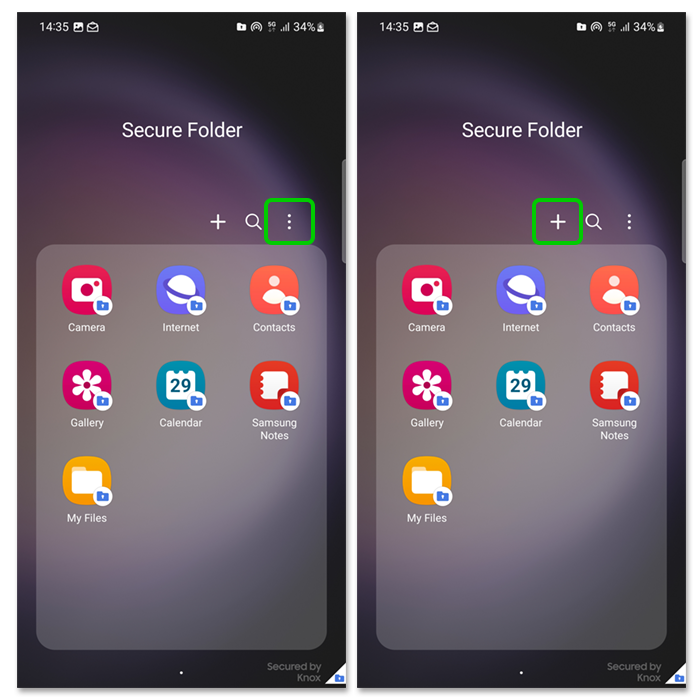
Fase 3 – Potrai quindi accedere a questi file aprendo il tuo Cartella protetta e toccando Galleria (per le immagini) o I miei file (per altri file).
Per aggiungere file alla cartella protetta:
Fase 1 - Apri la tua cartella protetta e tocca segno più (+) nella parte superiore della cartella.
Fase 2 - Seleziona le app vuoi aggiungere e tocca Aggiungi.
Puoi anche scaricare nuove app da Samsung Galaxy Store o Google Play Salva qui. Verranno aggiunti direttamente alla tua Cartella Protetta.
Come gestire le restrizioni di acquisto sul Galaxy Store per bambini
Come gestire le restrizioni di acquisto sul Galaxy Store per bambini
Puoi decidere se tuo figlio ha bisogno dell'autorizzazione per scaricare e acquistare contenuti dal Galaxy Store.
Imposta restrizioni di acquisto
Fase 1 - Vai al tuo Impostazione della famiglia Galaxy.
Fase 2 – Tocca o fai clic sul tuo profilo del bambino.
Fase 3 - Seleziona download e acquisti.
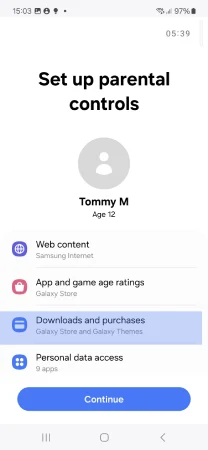
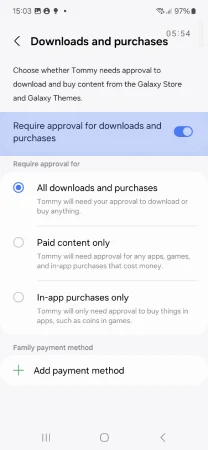
Passo 4 - Attiva 'Richiedi approvazione per download e acquisti.
Sposta l'interruttore a levetta verso destra in modo che diventi blu, indicando che le restrizioni sono ora attive. Ciò garantisce che sia necessaria la tua approvazione prima che qualsiasi download o acquisto venga completato.

Scegli il livello di restrizionel
Puoi selezionare una delle seguenti opzioni in base alle tue esigenze:
- Tutti i download e gli acquisti: richiede l'approvazione per tutti i download, gratuiti o a pagamento, e per tutti gli acquisti (massimo livello di protezione).
- Solo contenuti a pagamento: Consente il download di app gratuite senza autorizzazione, ma per i contenuti a pagamento sarà necessaria la tua autorizzazione.
- Solo acquisti in-app: consente il download di tutte le app, ma richiede l'approvazione per tutti gli acquisti in-app.
Conferma e salva
Dopo aver selezionato il livello di restrizione appropriato, esci dal menu delle impostazioni. Le restrizioni saranno ora attive.
Come impostare la condivisione della posizione su Samsung Trova per bambini
Come impostare la condivisione della posizione su Samsung Trova per bambini
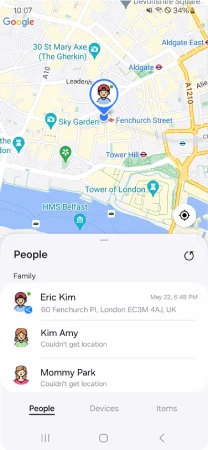
Samsung Find ti consente di condividere la posizione di tuo figlio con un massimo di 5 membri della famiglia. Segui questi passaggi per attivare e gestire la condivisione della posizione:
Fase 1 - Vai a Impostazioni della famiglia Galaxy e tocca "Trova i membri della famiglia'.
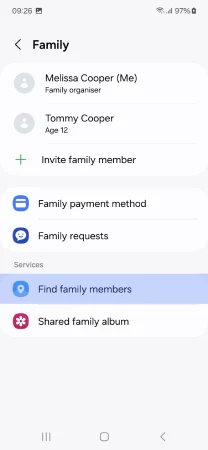
Fase 2 – Aprire il Samsung Trova app tramite la Menù Galaxy per famiglie sul dispositivo di tuo figlio. Per i dispositivi rilasciati dopo il Galaxy S24, questa app è precaricata.
Se l'app non è installata, puoi scaricarla dal Galaxy Store.
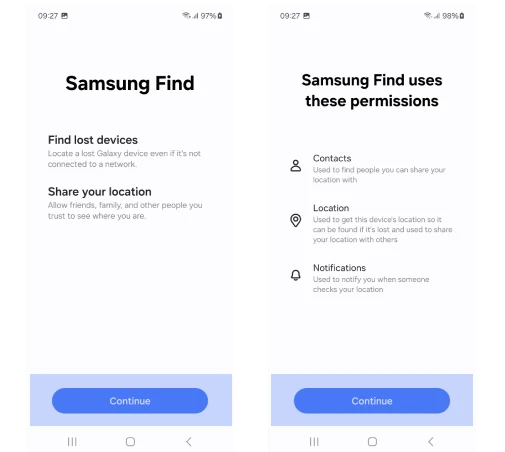
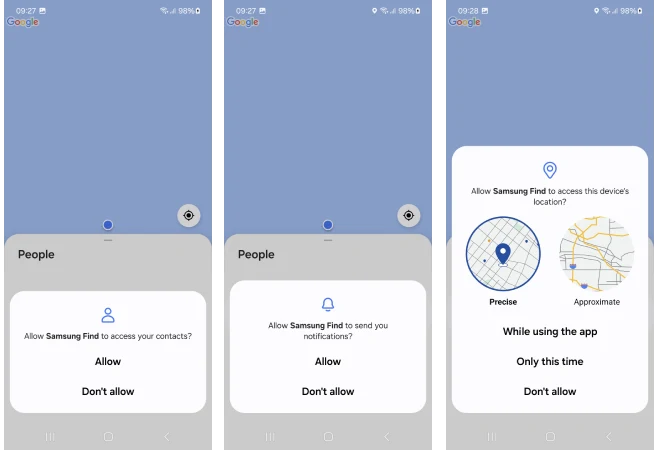
Passi 3 - Attiva la condivisione della posizione - permettere Samsung Per accedere alla posizione del dispositivo, al contatto o alle notifiche di tuo figlio, tocca 'Consentire' e selezionando 'Durante l'utilizzo dell'app' opzione nella schermata seguente.
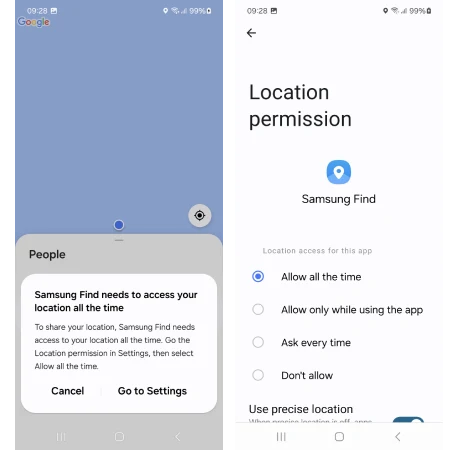
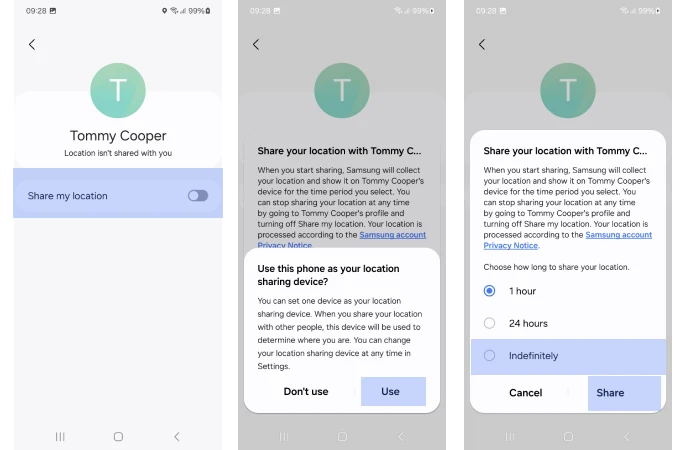
Fase 4 - Condividi la posizione del genitore con il tuo bambino – Puoi anche condividere la tua posizione con tuo figlio attivando l'opzione 'Condividi la mia posizionee selezionando le opzioni disponibili.
Gestione delle notifiche: Se un Samsung Se un utente (Utente A) condivide una posizione con qualcuno che non ha ancora l'app (Utente B), l'Utente B riceverà una notifica tramite l'app di condivisione di gruppo. Questa notifica lo informa che l'Utente A sta richiedendo di condividere una posizione.
Monitoraggio e aggiornamento: Puoi gestire e aggiornare le impostazioni di condivisione della posizione in qualsiasi momento tornando a Samsung Trova app.
Cos'è Trova il mio cellulare?
Cos'è Trova il mio cellulare?
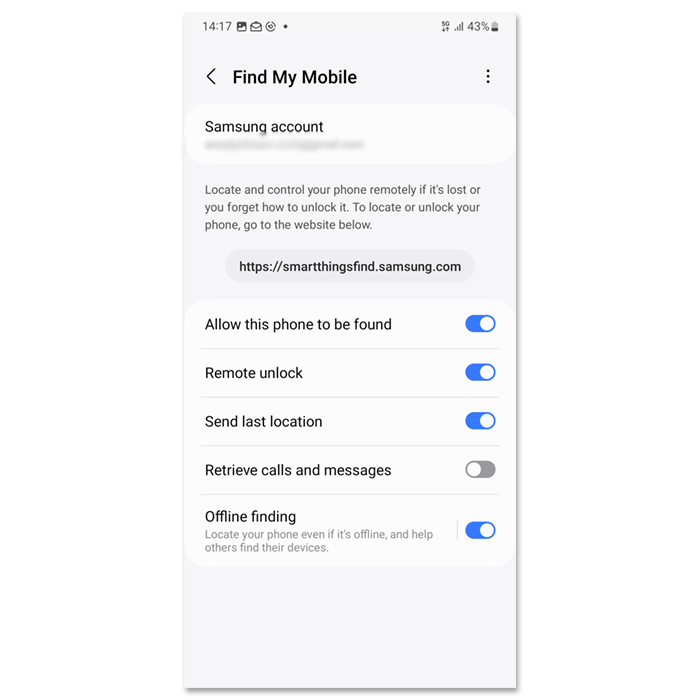
Trova il mio cellulare è una funzione che ti aiuta a localizzare un oggetto smarrito Samsung Dispositivo Galaxy. Consente inoltre di bloccare o sbloccare il dispositivo o di cancellare completamente i dati del dispositivo, inclusi Samsung Informazioni sul pagamento.
Per configurare Trova il mio cellulare:
Fase 1 - Aperto Impostazioni profilo > Tocca il tuo Samsung account nella parte superiore del menu.
Passi 2 - Rubinetto Trova il mio cellulare e attivare on (in blu) le opzioni che desideri abilitare. Loro includono:
- Consenti a questo telefono di essere trovato
- Sblocco remoto
- Invia ultima posizione
- Ricerca offline
Se questo dispositivo viene smarrito, puoi accedere da remoto a queste opzioni. Scopri di più con Samsung UK.
Come impostare la condivisione dell'album di famiglia tramite Linked Samsung conti
Come impostare la condivisione dell'album di famiglia tramite Linked Samsung conti
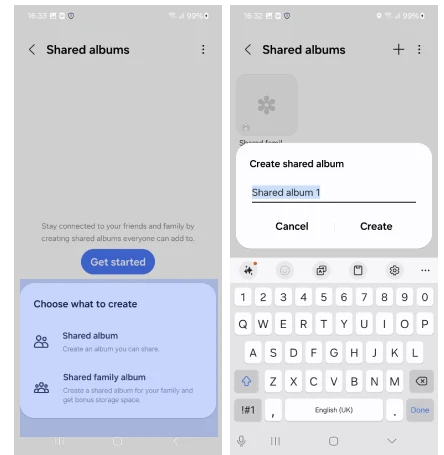
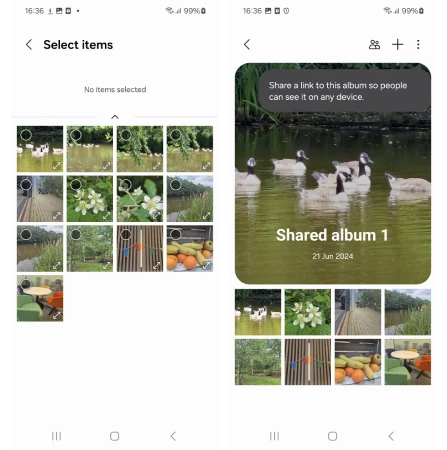
Samsung offre un modo conveniente per condividere e gestire le foto di famiglia impostando un album condiviso tramite collegamenti Samsung account. Segui questi passaggi per creare e gestire un album di famiglia condiviso:
Fase 1 - Aprire il Samsung Galleria App: Sul dispositivo di tuo figlio, apri Galleria App per accedere alle foto e agli album. Quindi seleziona Album di famiglia condiviso > Inizia.

Fase 2 - Impostare la condivisione della famiglia: Segui le istruzioni per creare un album condiviso.
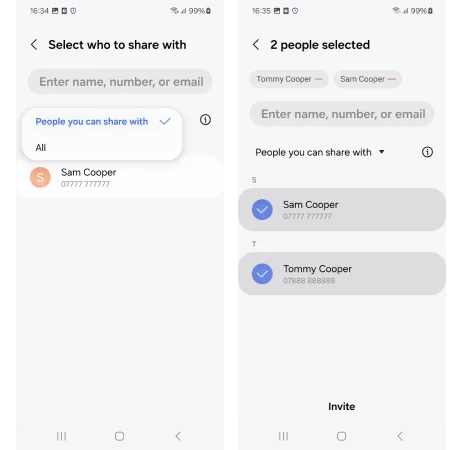
Passaggio 3 – Collegamento Samsung conti: Segui le istruzioni per collegare il Samsung Account dei membri della famiglia che desideri includere nell'album condiviso. Questo ti permetterà di concedere l'accesso all'album condiviso.
Seleziona Autorizzazioni per i Membri della Famiglia: Una volta collegati gli account, scegli quali membri della famiglia possono visualizzare, modificare e contribuire all'album condiviso. Puoi gestire i permessi per ogni membro della famiglia in base al suo ruolo nell'album (visualizzatori, collaboratori o editor).
Condividi l'album: Una volta configurati, i membri della famiglia riceveranno una notifica che li informerà che sono stati aggiunti all'album condiviso. Ora possono visualizzare, modificare o aggiungere foto in base alle autorizzazioni che hai concesso.
Passaggio 4: gestire e aggiornare l'album
Puoi gestire l'album condiviso in qualsiasi momento aggiungendo nuovi membri, modificando le autorizzazioni o rimuovendo l'accesso tramite le impostazioni nell'app Galleria.
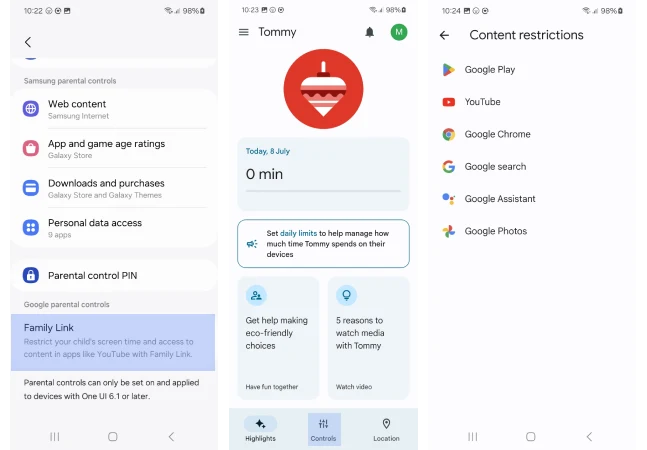
utilizzando Google Family link
utilizzando Google Family link
Per gestire le app e i servizi Google puoi implementare il controllo parentale di Google utilizzando Google Family Link.
Ricevi consigli su come utilizzare questo Qui..
Come impostare il controllo parentale su Samsung smartphone e tablet
- Crea un account bambino su un nuovo dispositivo
- Come impostare un file Samsung account bambino su nuovi dispositivi
- Come impostare un file Samsung account bambino su dispositivi esistenti
- Gestione dell'accesso al sito Web su Samsung Browser Internet
- Come controllare la cronologia del browser di tuo figlio
- Gestisci le classificazioni per età di app e giochi (Galaxy Store)
- Come impostare una password per la modalità segreta
- Come posso creare una cartella protetta?
- Aggiunta di file e app alla cartella protetta
- Come gestire le restrizioni di acquisto sul Galaxy Store per bambini
- Come impostare la condivisione della posizione su Samsung Trova per bambini
- Cos'è Trova il mio cellulare?
- Come impostare la condivisione dell'album di famiglia tramite Linked Samsung conti
- utilizzando Google Family link
- Più risorse

Visualizza altre guide
Scopri altri controlli parentali per gestire i dispositivi, le app e le piattaforme dei bambini, garantendo loro esperienze online più sicure.